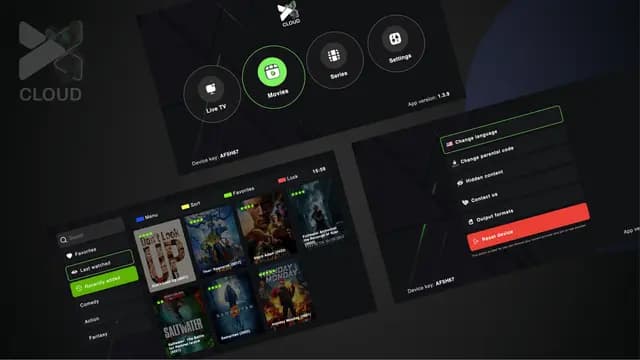
Usuários de iPhone e iPad sabem que o ecossistema da Apple é bem integrado, mas também tem algumas restrições quando se trata de aplicativos de terceiros. A boa notícia é que o Xcloud TV é compatível com o iOS, oferecendo uma experiência de uso fluida e integrada ao seu dispositivo.
Neste guia completo, vamos mostrar como você pode assistir conteúdos diretamente na tela do seu iPhone ou iPad, com uma navegação confortável e prática.
Por Que Usar XCloud TV no iOS?
A combinação do hardware potente da Apple com a otimização do nosso serviço resulta em uma experiência de streaming superior. Veja os benefícios:
- Visualização Confortável: As telas Retina e OLED dos iPhones modernos oferecem ótima experiência de leitura e navegação no app.
- Portabilidade Total: Leve sua TV para qualquer lugar. Comece a assistir na sala e termine no quarto ou no transporte.
- Interface Intuitiva: Navegação por gestos e menus rápidos, familiares para qualquer usuário de iOS.
- AirPlay: Transmita o conteúdo do seu iPhone para sua Apple TV ou Smart TV compatível com apenas um toque.
Como Configurar o XCloud TV no iPhone/iPad
Devido às políticas da App Store, o processo é ligeiramente diferente do Android, mas igualmente simples. Utilizamos os melhores players de mídia disponíveis na loja oficial da Apple.
Passo 1: Baixe o Aplicativo XcloudTV
O aplicativo oficial XcloudTV oferece a melhor experiência de streaming no seu dispositivo iOS. Ele é otimizado para a nossa plataforma e garante máxima compatibilidade.
- Abra a App Store no seu dispositivo.
- Busque por "XcloudTV".
- Toque em "Obter" para instalar.
Passo 2: Obtenha Seus Dados de Acesso
Se você ainda não tem uma conta, solicite seu teste grátis aqui. Você receberá por e-mail:
- Usuário (Username)
- Senha (Password)
- URL do Servidor (DNS)
Passo 3: Configuração no App
- Abra o aplicativo que você baixou.
- Selecione a opção "Login com Xtream Codes API" (é a mais estável e fácil).
- Preencha os campos com os dados que você recebeu:
- Nome: XCloud TV (ou qualquer nome que preferir)
- Usuário: Seu usuário recebido
- Senha: Sua senha recebida
- URL: A URL do servidor recebida
- Toque em "Adicionar Usuário" ou "Login".
Passo 4: Aproveite!
Após o login, o aplicativo baixará a lista de canais, filmes e séries. Isso pode levar alguns segundos na primeira vez. Depois, é só navegar pelas categorias e dar play.
Dicas para Melhor Performance no iOS
Para garantir que sua experiência seja perfeita, siga estas dicas:
- Use Wi-Fi 5GHz: Sempre que possível, conecte-se à rede 5GHz do seu roteador para maior velocidade e estabilidade.
- Feche Apps em Segundo Plano: Se sentir lentidão, feche outros aplicativos pesados que possam estar consumindo memória ou bateria.
- Mantenha o iOS Atualizado: As versões mais recentes do sistema operacional garantem melhor compatibilidade com os codecs de vídeo modernos.
Conclusão
Assistir TV no iPhone nunca foi tão fácil e prazeroso. Com o XCloud TV, você transforma seu dispositivo móvel em uma poderosa central de mídia. Não perca tempo e comece a assistir agora mesmo!